
Zuletzt geändert am von kai.s.
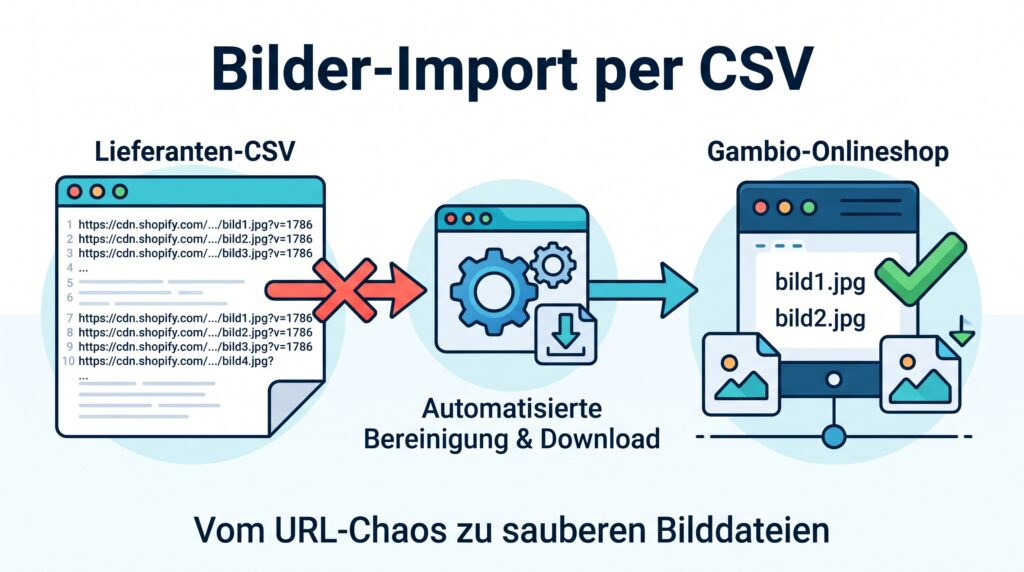
Wer Artikeldaten von Großhändlern oder Herstellern bekommt, kennt das Problem in der CSV-Datei: In den Spalten für die Produktbilder stehen fast nie einfache Dateinamen, sondern komplette Webadressen. Oft sehen diese Links so aus:
https://eine-domain.de/images/bild1.jpg?v=12345
Wenn Sie versuchen, eine solche Datei einfach in Gambio zu importieren, erleben Sie eine böse Überraschung: Es funktioniert schlichtweg nicht.
Der Denkfehler: Gambio arbeitet nicht mit externen Bild-URLs
Viele Händler vermuten bei Fehlern zuerst ein technisches Problem oder einen Bug im Shop. Die Erklärung ist jedoch viel simpler:
Gambio ist von Haus aus gar nicht darauf ausgelegt, externe Bild-Links per Standard-CSV abzurufen. Das System erwartet in der Importdatei lediglich den reinen Dateinamen – in unserem Beispiel oben also:
bild1.jpg
Damit das Bild im Shop angezeigt werden kann, müssen zwei Dinge gleichzeitig stimmen:
- Das Bild muss als physische Datei auf Ihrem Webserver liegen (im Gambio-Verzeichnis für Originalbilder).
- In der CSV-Datei darf in der Bildspalte ausschließlich dieser exakte Dateiname stehen – ohne Domain, ohne Pfade und ohne kryptische URL-Anhänge wie
?v=12345.
Wer nun hunderte oder tausende Artikelzeilen von Hand in Excel anpassen möchte, stößt extrem schnell an seine Grenzen. Das manuelle Kopieren, Umbenennen und Link-Kürzen kostet Tage und führt unweigerlich zu Tippfehlern. Mehr Informationen zu CSV Aufbereitung für Gambio: Professioneller Import
Die saubere Lösung: Automatisches Extrahieren und Bereinigen
Genau für dieses Problem habe ich eine automatisierte Lösung entwickelt, die den gesamten Vorgang in zwei klare Schritte zerlegt:
1. Bilder automatisiert abrufen und lokal speichern
Über eine spezialisierte Software lese ich die Bildspalten aus Ihrer Lieferanten-CSV aus. Das Programm ruft die externen Links im Hintergrund ab, filtert URL-Zusätze und Parameter sauber heraus und speichert die Bilddateien mit dem korrekten Namen (z. B. bild.jpg) lokal ab. So haben Sie alle Bilddateien gesammelt vorliegen und können diese per FTP direkt in den Shop laden.
2. CSV-Spalten mit dem Mapping-Tool anpassen
Parallel dazu bereinigen wir die CSV-Datei mit unserem Mapping-Tool. Das Tool trennt die überflüssigen URL-Bestandteile automatisch ab, sodass in den Bildspalten der fertigen Importdatei nur noch der reine Dateiname übrig bleibt.
Das Ergebnis: Die CSV passt exakt zu den Vorgaben des Gambio-Imports, die Bilder liegen an Ort und Stelle auf dem Server, und der Import läuft in wenigen Sekunden sauber durch – ohne Fehlermeldungen und ohne fehlende Galeriebilder.
Fazit & Unterstützung
Lassen Sie sich von unpassenden Lieferanten-Formaten nicht ausbremsen. Ein Online-Shop braucht saubere Datenstrukturen, damit er stabil und schnell läuft.
Stehen Sie aktuell vor einer Lieferanten-CSV mit unzähligen Bild-Links und kommen beim Import nicht weiter? Ich übernehme das gerne für Sie – vom automatisierten Bilder-Download bis zur fertigen, importierbereiten CSV-Datei für Ihren Gambio-Shop. Melden Sie sich einfach bei mir für eine kurze Abstimmung.
Häufig gestellte Fragen (FAQ) zum Bilder-Import in Gambio
In den meisten Fällen liegt das daran, dass in der CSV-Datei eine externe Internetadresse (URL) statt des reinen Dateinamens hinterlegt ist. Gambio lädt Bilder während des CSV-Imports standardmäßig nicht automatisch aus dem Internet herunter. Das System sucht stattdessen auf dem eigenen Server nach einer Datei mit genau dem Namen, der in der CSV-Spalte angegeben ist. Stimmen Dateiname und Pfad nicht überein oder steht dort ein Weblink, bleibt das Bild im Shop leer.
Nein, der Standard-CSV-Import von Gambio unterstützt keine direkten Web-Links zu Bildern. Externe Links (wie https://domain.de/ordner/bild.jpg?v=123 müssen vor dem Import bereinigt werden. Die Bilder müssen separat auf den Shop-Server hochgeladen werden, und in der Import-CSV darf ausschließlich der Dateiname (z. B. bild.jpg) hinterlegt sein.
Originale Produktbilder gehören auf dem Server in das Verzeichnis:/images/product_images/original_images/
Sobald die Dateien dort mit dem exakten Dateinamen aus der CSV-Datei abgelegt sind und der CSV-Import durchgeführt wurde, erzeugt Gambio die benötigten Vorschaubilder (Thumbnails, Info-Bilder, Pop-up-Bilder) bei Bedarf automatisch im Hintergrund oder über den Image-Processing-Durchlauf.
Das manuelle Entfernen von Pfaden und Parametern in Excel ist bei tausenden Zeilen extrem fehleranfällig. Schneller und fehlerfrei gelingt dies über spezialisierte Mapping-Tools oder reguläre Ausdrücke (Regex). Dabei wird der gesamte Pfad vor dem eigentlichen Dateinamen (alles bis zum letzten Schrägstrich /) sowie optionale Parameter hinter dem Dateiformat (z. B. ?v=...) automatisch abgeschnitten.
?v=12345... am Ende von Bild-Links in der CSV?Solche Anhänge stammen meist aus Content-Delivery-Networks (CDNs, z. B. von Shopify) und dienen der Versionskontrolle oder dem Cache-Management. Für ein Shopsystem wie Gambio sind sie störend: Steht dieser Anhang mit in der Dateiendung der CSV, erkennt das System die Datei oft nicht mehr als gültige Bilddatei (.jpg oder .png). Diese Parameter müssen vor dem Import zwingend entfernt werden.
Webserver interpretieren Leerzeichen, Umlaute (ä, ö, ü) und Sonderzeichen in Dateinamen häufig fehlerhaft, was zu defekten Bildanzeigen führt. Es empfiehlt sich dringend, Dateinamen vor dem Hochladen zu normalisieren: Umlaute ersetzen (ue statt ü), Leerzeichen durch Bindestriche oder Unterstriche austauschen und Großbuchstaben idealerweise in Kleinbuchstaben umwandeln – sowohl bei den Bilddateien selbst als auch synchron in der CSV-Datei.
Statt jedes Bild einzeln im Browser zu speichern, nutzt man automatisierte Batch-Download-Skripte oder Spezialsoftware. Diese Werkzeuge lesen die Spalten der CSV-Datei zeilenweise aus, laden alle verknüpften Bild-URLs im Hintergrund gesammelt auf den lokalen Rechner herunter, benennen sie bei Bedarf direkt sauber um und stellen sicher, dass keine Downloads abbrechen.